2015/09/28
漫画の背景、3Dで自分で作っちゃおう!
コミスタやクリスタは3D背景が使えるので便利ですよね。
でも思った通りの3D素材がまったくない場合は?
自分で作っちゃえばいいんです!
いや、本気で言ってます。
最初は???だったコミスタもクリスタもいつしか使えるようになった。それと同じ。
3Dソフトの機能はすごくたくさんあるけど、漫画の背景に必要なのはモデリング(と必要ならレンダリング)だけだし。
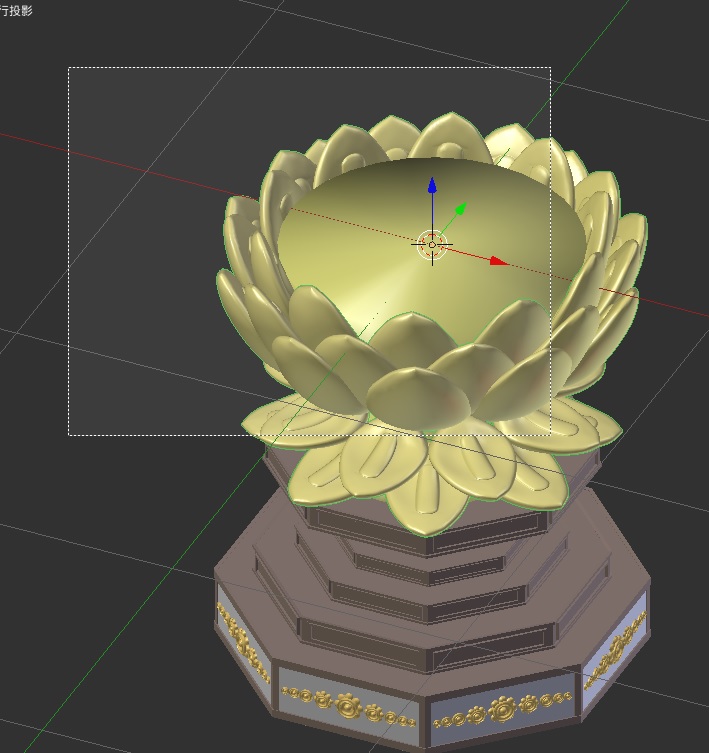
私が初めて作った3Dモデルです。
もちろんスザンヌちゃんの身体を作るチュートリアルとかやってみてから、ですけど。
それでも解らないこと山盛りで、いちいち検索しながらでしたが何とか作れたし、作品にも使いました。(出来はともかく。。。^^;)
こういうRがかったものって描くの大変だから、作っちゃうとほんと楽♪
ただひとつ難点は、コミスタではOKなモデルもクリスタではNGの場合がある。。。ってとこかしら。
クリスタの3Dはまだちょっと、、、だいぶ、、、むにゃむにゃ。。。
ひとつだけ、最大の注意部分は、クリスタ用3Dモデルでは「裏面を避ける」。もしくは「クリスタに読み込んでみて、裏面が表示されなくて困ったな、と思う部分だけ裏面を作る」。これかなあ。
クリスタは裏面が真っ黒に表示されちゃうので。
*2015/9/28現在。クリスタ最新 Ver.1.4.3
・・・とまあ、えらそうに言ってますけど、実は3Dは Shade11買って即挫折、SketchUp ダウンロードして即挫折。。。、と2度負けてます。
なのにBlenderはスンナリ、とっても楽しく覚えることができました。相性が良かったのかなあ?
2015/08/07
面差込=I → 縮小 (Blenderショトカめも)
こういうの ↓ 作りたい時。
I を押す→ 縮小で大きさ調整。
追記・2015/08/12: I→「S」と書いてしまっていましたが縮小の意味です。Sを押さなくても大丈夫です。読んで下さった方、もしや混乱させてしまっていたらごめんなさい。
部分表示= Alt + B (Blenderショトカめも)
オブジェクトの内部に隠れた部分などを確認したい時などに便利!
もちろん作業も出来ます。
Alt + Bで十字ラインが出るので切りたい部分の端に十字の真ん中を持っていきます。
で、選択すれば・・・・
こんな感じに!
角度を変えて見るとこんな感じ。
もう一度Alt + Bを押せば非表示になった部分が出てきます。
穴埋め=Ctrl + F でグリッドフィルを実行(Blenderショトカめも)
自分用Blenderのショートカットめも。
よく忘れます、もお凄い鳥頭。。。(><;)
“もう忘れないもんね”→2週間後「アリ?」 メモ大事ですね^^;
穴の周りを選択した状態でCtrl + F で「グリッドフィル」を実行。
サクッと穴埋め!(^.^)
2015/07/27
コミスタ3Dとクリスタ3Dの違い
CLIP STUDIO PAINT (クリスタ) は COMIC STUDIO の後継、という位置づけだけれど、私にはまるで別物のソフトに思えます。
3Dの操作性なんかもとにかく全然別物なんですが、自作3Dモデルを読み込んでみて気付いた違いをちょっと書いておきます。
クリスタに3Dモデルを読み込んだところ、変な影が出ました。↓
私は基本ポリゴンは四角面で作っています。
このモデルもそうで、問題の部分は以下のような感じです。
パッと見は変な影は出てないんですけど、これは四角面がゆがんでるんだろうな、と。
四角面のゆがみって↓こういうやつ。。。
なので、Blenderからobj書き出しの時に三角面に変換の設定してからクリスタに読み込んでみました。
このモデルは自分的に許容できる範囲のローポリなんですが、比較のためにハイポリ(四角面)も並べてみました。
結果は「やっぱりか~!」でした。^^;
三角面だと変な影は出なかったです。(重くなったけど。くう~。。。)
ところで、この比較をコミスタでやってみると。。。
おわかりいただけただろうか。。。(なんちてw)
ほとんど変わりないんですよね。
なので、コミスタではローポリ四角面でOK。
何でクリスタとコミスタでこんな違いがあるかというと、コミスタは読み込んだ時自動で三角面に変換してくれてるので、変な影は出ないんです。
コミスタで四面図表示にするか、以下のようにワイヤーフレーム表示にするとわかります。
まあクリスタでも光源切ってしまうとか、モノクロ2値で書き出すからハーフトーンはいらないっていう場合は関係ない話かもですが、自分的に気になったので確かめてみました。
あと、クリスタでは「裏面の非表示」や「両面表示」ができないみたい。(実はできたらごめんなさい^^;)
輪郭線の色や不透明度をいじれば何とかなったりするんですが。
でもカラーで使う場合とか困るかもなあ…。
| クリスタ3D画面 |
私は基本ポリゴンは四角面で作っています。
このモデルもそうで、問題の部分は以下のような感じです。
パッと見は変な影は出てないんですけど、これは四角面がゆがんでるんだろうな、と。
四角面のゆがみって↓こういうやつ。。。
| 四角面のゆがみ |
なので、Blenderからobj書き出しの時に三角面に変換の設定してからクリスタに読み込んでみました。
このモデルは自分的に許容できる範囲のローポリなんですが、比較のためにハイポリ(四角面)も並べてみました。
| クリスタ3D |
結果は「やっぱりか~!」でした。^^;
三角面だと変な影は出なかったです。(重くなったけど。くう~。。。)
ところで、この比較をコミスタでやってみると。。。
| コミスタ3D。並びは上と一緒 |
おわかりいただけただろうか。。。(なんちてw)
ほとんど変わりないんですよね。
なので、コミスタではローポリ四角面でOK。
何でクリスタとコミスタでこんな違いがあるかというと、コミスタは読み込んだ時自動で三角面に変換してくれてるので、変な影は出ないんです。
コミスタで四面図表示にするか、以下のようにワイヤーフレーム表示にするとわかります。
| コミスタでワイヤーフレーム表示 |
まあクリスタでも光源切ってしまうとか、モノクロ2値で書き出すからハーフトーンはいらないっていう場合は関係ない話かもですが、自分的に気になったので確かめてみました。
あと、クリスタでは「裏面の非表示」や「両面表示」ができないみたい。(実はできたらごめんなさい^^;)
輪郭線の色や不透明度をいじれば何とかなったりするんですが。
でもカラーで使う場合とか困るかもなあ…。
登録:
投稿 (Atom)