BQ blend
~3DソフトBlenderユーザーの超!独学ブログ~
ページ
ホーム
はじめに。
Blenderショートカット
ラベル
モデリング
の投稿を表示しています。
すべての投稿を表示
ラベル
モデリング
の投稿を表示しています。
すべての投稿を表示
2018/01/17
鉛筆を作ってみた
鉛筆を作ってる動画をYouTubeにUPしました。
なんてことないモデリングのような、実は結構難しいもののようなw
削ってある先端は円錐、本体は六角柱、という組み合わせ。ブーリアンを使わず作ろうとして、あえなく挫折。
動画ではBool Tool(確か標準アドオン)を使ってます。
Blender2.79で作成
途中、操作をミスったりしてますが愛嬌ということで。
一応Nゴンを避けてみました。
サイズがメートルになっているので実際の鉛筆に近付けました。でもまだ大きいのはナイショだw
割と忘れがちな自動スムーズ。角度でエッジがきれいに。便利♪
最後に忘れずトランスフォームの決定!
回転・拡縮の数値がリセットされました。ついでに位置も決定、で出来上がり!
ありがとうブーリアン!
Blender2.79で作成です。
2017/12/10
湯呑みを作ってみた
動画テストを兼ねて湯呑みを作りました。
簡単なので試してみてください。
https://www.youtube.com/watch?v=zqQN39ONFPw
寸法合わせはこの動画ではしていないので超でっかい湯飲みになってますw
Blender2.79で作成
2017/05/05
一部分にスムーズをかける方法
モデルに丸い部分があるからスムーズをかけた。ら、全体的に丸みを持っちゃって何か見た目が変だよ~!
…って、Blenderあるあるですね。
例えば↓こんな感じの。
角にベベル(ショートカットCtrl + B)をあて、スムーズかけると。。。。
…↓こうなっちゃう。
こんな時、「自動スムーズ」にチェックを入れればOKだったりします。
角はピシッと!でもR部分はスムーズ♪
う~ん気持ちいい!
でも何故だかこの
自動スムーズ、ネットではあまり説明されているトコに出会わないんですよね。何でだろ?
自動スムーズを使わなくても同じようにできるからかな?
色んなサイトさんやブログで説明されているのは、角を立てたい部分に辺を寄せる方法。
ループカットとかで以下のように辺を作って…
それぞれギリギリまで寄せます。
ピッタリくっつけちゃうと2重頂点になってややこしいので、ちびっとだけ隙間があるくらいまで近付けます。
するとこんな感じになります。(あ。。。ちょっといい加減すぎたかもw)
自動スムーズより、こちらの方法を使ってる人が多いんじゃないかな。
細分化のモディファイアを使う時は。。。
こんな感じ↓になるので。。。
角を立たせたいところにクリースというのを当てます。
角になる辺を選択して、N押しで出てくる右のパネルの上のほうにある「平均クリース」というのを「1」に。(角が少し緩いほうがよければ数値を下げる。辺ごとに数値を変えることもできます)
んで、自動スムーズON。
きれい~!
このクリースも結構使います。
クリース、辺寄せ、自動スムーズ
使い分けや他の方法とかは
勉強不足で明確にはわかってません、すみません。
私はその時々で試してみて、いい感じのを使ったり
ミックスしたりして
マス。。。(^^;)
あ、今回はベベルでNゴン出来ちゃってますが、気にせず記事書いちゃいました!w
2017/04/01
選択範囲の反転=Ctrl+I (Blenderショトカめも)
編集モードで選択範囲を反転:Ctrl+I
地味に便利♪
ミラー反転= Ctrl+M (Blenderショトカめも)
Ctrl+Mを同時押し後、座標(X or Y or Z)選択。
最後は決定を忘れずに~。
ミラー反転:BlenderWIKI
2016/11/24
アドオン利用で簡単にペットボトルの飲み口とか
Blenderには色んな形状のモデルが最初から入っていますが、
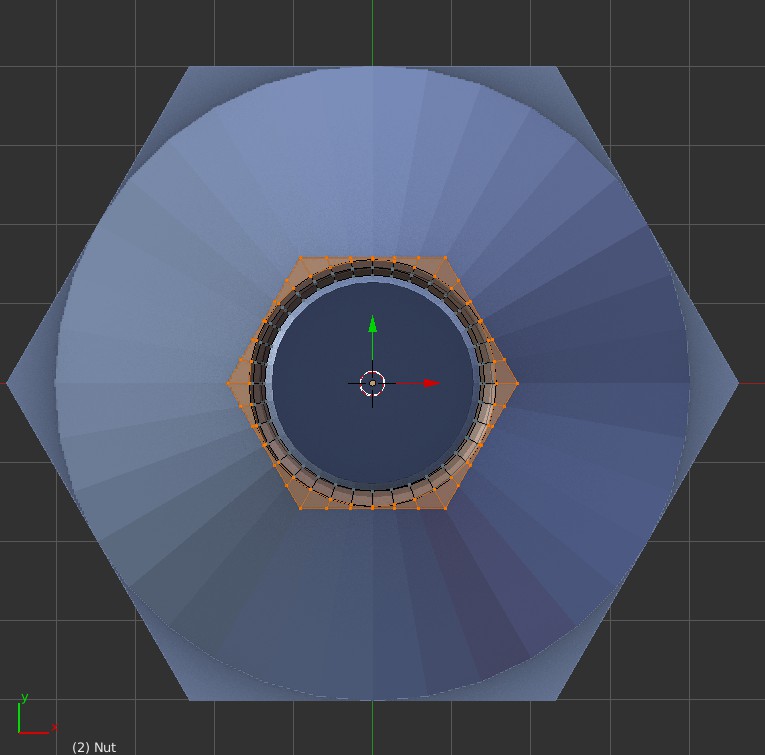
その中にボルト・ナット生成のアドオンがありまして、これでペットボトルやなんかの開け口の螺旋部分を作ってます。
もしもアドオンがオンになっていなかったら↓。
メッシュのとこに「Bolt」が追加されます。
ボルトは結構多彩で、ねじ穴は2種類。ナットは2種類だけなんですね~。
左のツールシェルフで色々微調整もできます。今回はペットボトル用なので以下の形のボルトとナットで。。。
ペットボトルの飲み口なので螺旋部分を短くして・・・
ナットは蓋用、ボルトはボディ用なのでくるっと180度回転。ボディから作りました。
編集モードで上図のような流れで制作。
超簡単。
クリスタで使う時は裏面があると透けちゃう場合があるので、上のようにざっくりボトルの内側を作っておくか、モデファイアで厚み付けしておくと安心。
で、次は蓋です。
ナットの外側がでかいw
螺旋部分以外を高さだけ保持して縮小します。
ピボットポイントを「中点」にすると選択中のど真ん中にマニピュレーターがくるので、その状態でS(拡大・縮小)> Shift + Ctrl + Z(高さ) でZ値は変えずにXとYの拡縮ができます♪
ナットの天のドーナツ状の面を削除、ちょっとだけ辺を持ち上げて内側に縮小、その後天に面張りをしました。面張りした部分は裏面がある状態なので、裏側にも面を作りますが、面倒だったので天に張った面を複製、180度回転させた後、天の下に忍ばせましたw
で、プロポーション調整とかして・・・出来上がり!
クリスタにも持っていってレンダリングしたもの。↓
かくかくしたボトルなので、線をちゃんと出したくてマテリアルで面を色分けしています。
蓋はそれ忘れたので外側の線が出てないですw
アイディア次第で楽できますね~!
2016/05/17
頂点の位置を揃える=S>座標>テンキー0>Enter (Blenderショトカめも)
でこぼこタイルの方で書きそびれちゃったので、それ使って頂点の位置を揃える方法を。。。
この方法では
マニピュレーターのある位置の座標に揃います
。
でこぼこタイルを歩道として使う場合、底辺のラインだけはまっすぐになってほしい、とかあるかも知れません。そんな時。。。
編集モードでAlt押しクリックで底辺をくるりと選択。
まず高さをあわせます。高さはZなので
S→Z→テンキー0→Enter
で決定。
高さは揃ったけど中側のでこぼこが見えちゃってる。。。
そんな時は
E(押し出し)→Zで少し下ろして目隠しw
このままだとX,Y方向はガタガタのままなのでそちらも直したい場合は
一度全選択解除してから底辺の端っこの頂点か辺を選択、
Ctrlを押しながら反対側の頂点か辺を押します
。
(これは
最短距離を選択する
ショトカです。これも覚えておくと便利)
辺を選択したら「編集モード」と書いてあるところのふたつ隣のマークを開いて「アクティブ要素」というのを選びます。
ここはマニピュレーターをどこに置くか選べるとこ。
選んだ頂点の中で、最後に選んだものが「
アクティブ」な頂点で、白い色をしています。辺や面でも同じです。
S→Y→テンキー0→Enterで決定。
マニピュレーターの位置情報にあわせて(つまりアクティブ要素の頂点のY情報にあわせて)頂点が揃います。
4辺とも同じ操作を繰り返せばきれいに揃った底辺が出来上がり♪
揃えたい場所が
頂点や辺上にない場合や正確に作りたい場合は
S→軸→数値直接入力
→
Enter っていうのでも出来ます。
2016/05/14
3Dで漫画の背景を自作:エクスポート編
エクスポートのためのBlender上での設定に関していくつか。いくつだろ?
1:原点の設定
2:マテリアルの設定
3:位置・回転・拡縮の確定(
オブジェクトの大きさのこと含む)
4:
書き出し時の設定(.objに関して)
1:原点の設定
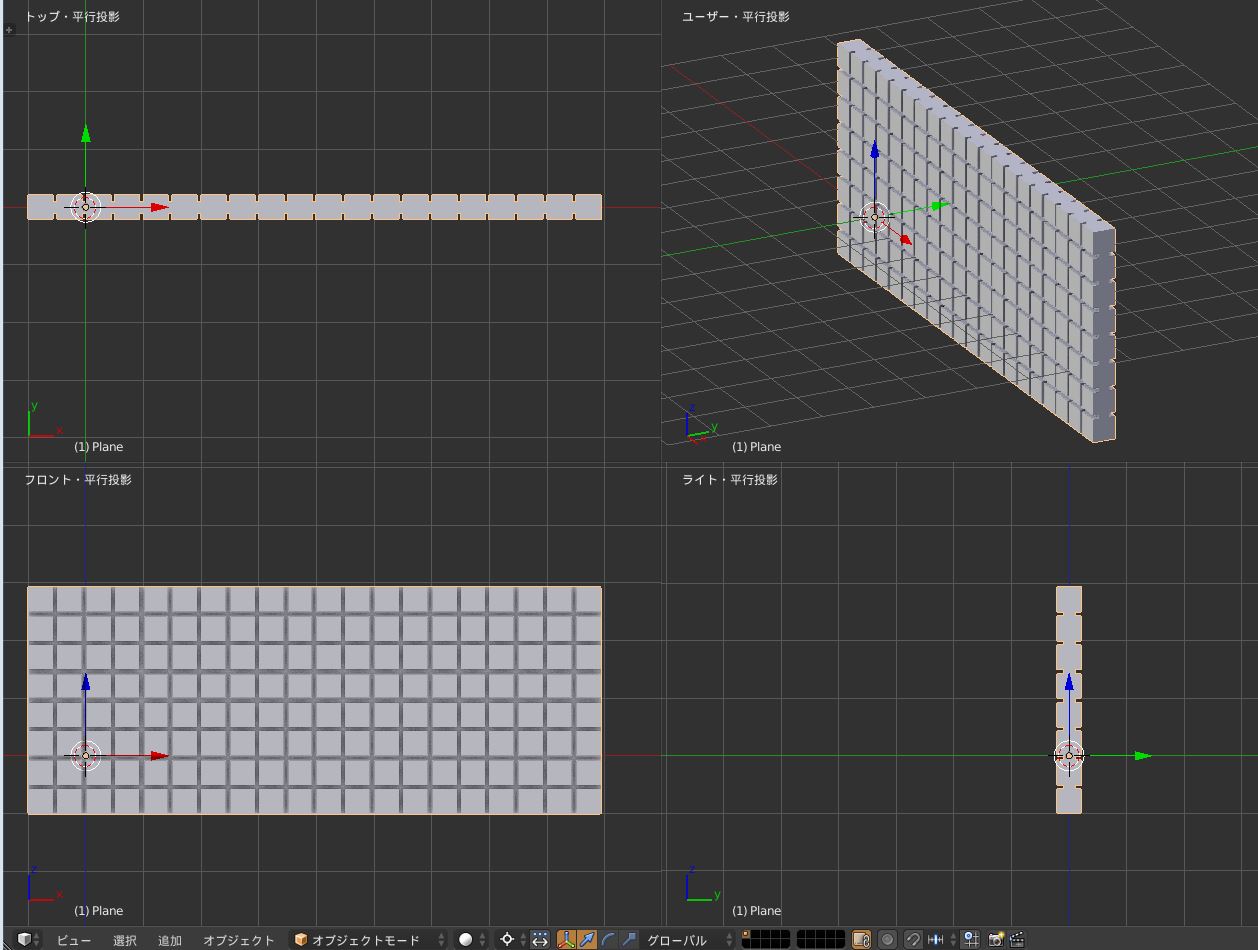
簡単タイル
編を例に書きます。あのままエクスポートしてももちろん使えるのですが、原点はBlenderで作った位置のままです。
ちょっと左に寄りすぎ。。。
自分の使いやすい位置に原点をもってくる方法です。
「とにかくど真ん中がいい!」という場合は簡単。
ツールパネル>原点を設定>原点をジオメトリへ移動、です。
(「ジオメトリを原点へ移動」「原点を重心に移動」でも大体結果は同じ感じなのですけど、私には違いが???です。どなたか教えて下さいw)
次にオブジェクト>スナップ>選択物→3Dカーソル、でOKです。
(上記の
ツールパネルの「原点を設定」はこのスナップの4つ下の「トランスフォーム」にも同じものがあります。覚えやすい方で。)
あ、もし3Dカーソル(紅白の円)が動いちゃってたら、先にShift+Cでカーソルを軸交点0位置に戻しておきましょう~。
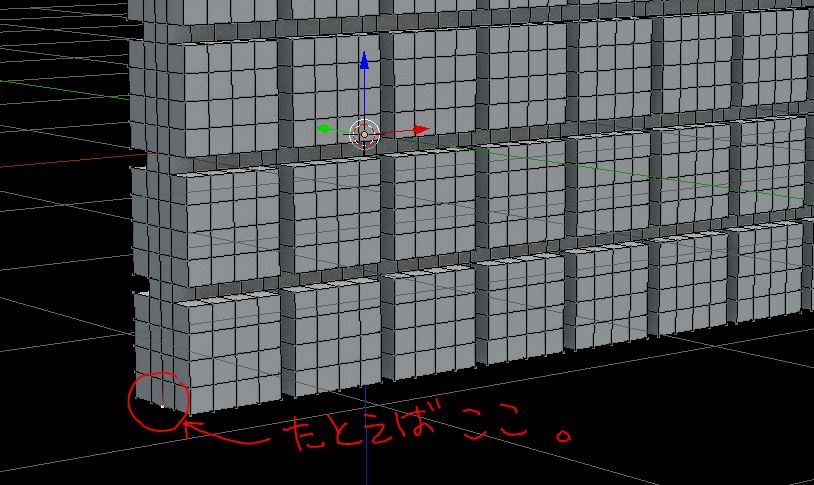
人によってはオブジェクトの端などに原点を当てたい人もいますよね。↓
その場合はまず編集モードに戻り
、原点にしたい位置の頂点や辺をクリック。
で、メッシュ>スナップ>カーソル→選択物、です。
オブジェクトモードに戻り、ツールパネル>原点を設定>原点を3Dカーソルへ移動、でポッチがカーソルの位置に。
Shift+Cでカーソルを軸交点0位置に戻します。
次にオブジェクト>スナップ>選択物→3Dカーソル、で無事原点を思い通りに設定できました、良かった良かった。
2:マテリアルの設定
マテリアルは一応あてておいた方がバグらないと思います。
テクスチャを当てたい場合もあるかと思いますが長くなるのでそのうち。。。え~。。。
3:位置・回転・拡縮の確定
(
オブジェクトの大きさのこと含む)
これはこの時点で必要な情報かどうか考えたんですが、もしBlenderでモデリングし続けていて、いくつかのオブジェクトをアベンド(別のBlendファイルのデータを読み込むこと。例えば椅子と机を別々に作って、机のBlendファイルに椅子のデータを読み込めたりする。)したりした時に、もしかしたらオブジェクトの大きさが全然違ったり、位置関係がめちゃくちゃだったりした時のために書いておきます~。
例えば、塀を90度回転させた場合。
下図のように回転の数値が変化しています。Zは90度、Yは動いていないような気になりますが、0度の頭にマイナスがついています。このマイナスも実は注意です。
このオブジェクトの位置情報を確定するために、Ctrl+Aを押し、「回転」をクリック。拡縮の数値も動いていたらチェックを入れます。
オブジェクトの原点の位置は上記で設定してあれば「位置」のとこが0になってるはずです。
「オブジェクトの情報を確定する、というのがあるんだ~」、ということだけでも覚えておいて損はないと思います。
それから大きさの話。
今の位置情報の下に「寸法」というのがあります。下図のようにすると、単位を設定できます。
この単位を無視して心のままに作っただけだと、アベンドした場合とかに巨大椅子とミニチュア机、みたいなとりあわせになっちゃうんですね。
あれこれ作って、後で組み合わせたりしたい場合は大きさのことも関係してくるよ、ってことだけ頭の隅に置いとくといいかもです。
この塀は高さ約4M、長さ約10Mですね。.objで書き出した場合、コミスタに読み込むには丁度良い大きさです。
ただ、クリスタの方では他の3D素材ともし組み合わせる場合には4Mの塀は高すぎwなのでSで
縮小しておいた方がいいわけです。
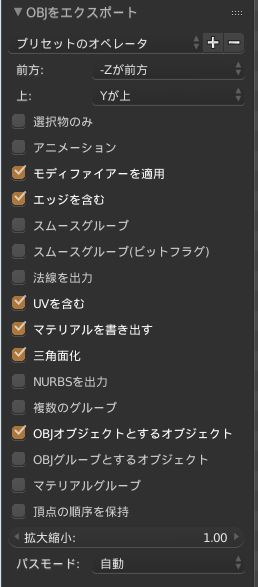
COORDINATEを通す場合は.objは大きさが100分の1になっているので注意です。2mでも2cmになっちゃいます。Blender側で先に書き出しの設定を100倍にしておいてもいいかも。(下図の「拡大縮小」を100に)
3Dソフトは単位が共通じゃないのでややこしいんですよね;
4:
書き出し時の設定(.objに関して)
何だかいっぱい設定するトコがあって頭くるくるしそうですが。。。
とりあえずコミスタ・クリスタ共通で使える.objの設定説明を。
大体初期設定のままで大丈夫ですが、追加で「三角面化」にチェック。特にクリスタの場合は忘れると変な影が出ることがあります。(コミスタはチェックしなくても大丈夫です)
かっちりとした線の出方がお好きな方は「法線を出力」にチェックを。そのかわり少しデータが重くなります。
複数のオブジェクトを作ったけれど、選んだものだけ書き出したい、そんな時は上の方の「選択物のみ」にチェック。
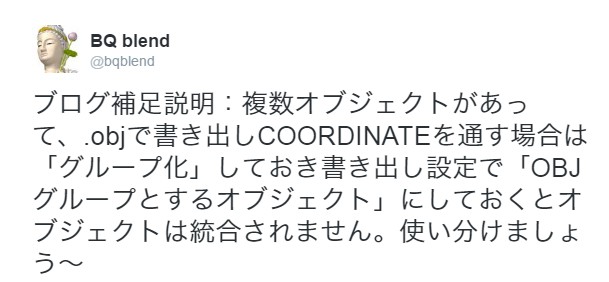
.objではオブジェクトが統合されて書き出されます。
あとBlenderで書き出せる拡張子で使えるのは、クリスタが.fbx、コミスタが.dxfだったかな? .lwoもアドオンを入れれば書き出せるようにはなります。
クリスタではマテリアルを当ててあれば色つきにはなりますが、光源ありだと反映されません。
色つきで光源反映させたい場合はテクスチャが必要になります。
その場合の書き出しの設定はまた少し変わってくるので今回はこれまでにします~。
テクスチャ編は気が向いたら書きます。。。(^^;)
追記:2016/10/20 ↓
*この記事のバージョン:Blender2.77
前の投稿
ホーム
登録:
投稿 (Atom)