ラベル ComicStudio の投稿を表示しています。 すべての投稿を表示

2016/05/14

3Dで漫画の背景を自作:エクスポート編


エクスポートのためのBlender上での設定に関していくつか。いくつだろ?

1:原点の設定
2:マテリアルの設定
3:位置・回転・拡縮の確定(オブジェクトの大きさのこと含む)
4:書き出し時の設定(.objに関して)


1:原点の設定
簡単タイル編を例に書きます。あのままエクスポートしてももちろん使えるのですが、原点はBlenderで作った位置のままです。
ちょっと左に寄りすぎ。。。
自分の使いやすい位置に原点をもってくる方法です。
「とにかくど真ん中がいい!」という場合は簡単。
ツールパネル>原点を設定>原点をジオメトリへ移動、です。
(「ジオメトリを原点へ移動」「原点を重心に移動」でも大体結果は同じ感じなのですけど、私には違いが???です。どなたか教えて下さいw)


次にオブジェクト>スナップ>選択物→3Dカーソル、でOKです。
(上記のツールパネルの「原点を設定」はこのスナップの4つ下の「トランスフォーム」にも同じものがあります。覚えやすい方で。)
 あ、もし3Dカーソル(紅白の円)が動いちゃってたら、先にShift+Cでカーソルを軸交点0位置に戻しておきましょう~。


人によってはオブジェクトの端などに原点を当てたい人もいますよね。↓

その場合はまず編集モードに戻り、原点にしたい位置の頂点や辺をクリック。
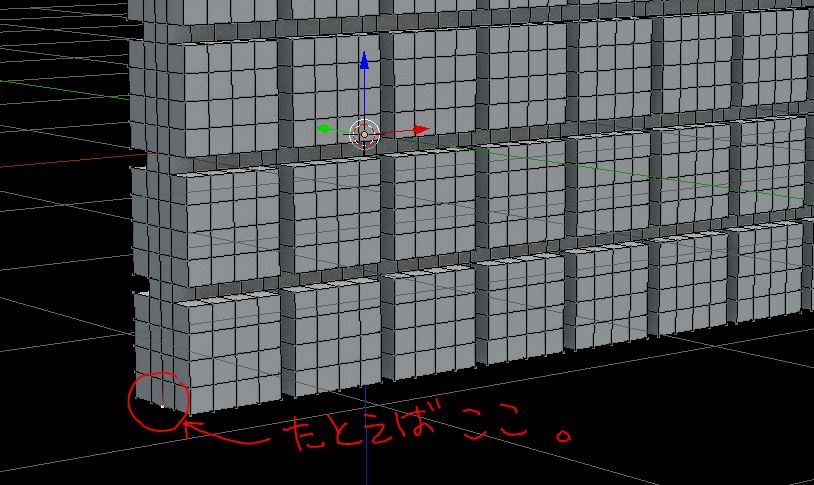
で、メッシュ>スナップ>カーソル→選択物、です。

オブジェクトモードに戻り、ツールパネル>原点を設定>原点を3Dカーソルへ移動、でポッチがカーソルの位置に。

Shift+Cでカーソルを軸交点0位置に戻します。
次にオブジェクト>スナップ>選択物→3Dカーソル、で無事原点を思い通りに設定できました、良かった良かった。


2:マテリアルの設定
マテリアルは一応あてておいた方がバグらないと思います。
テクスチャを当てたい場合もあるかと思いますが長くなるのでそのうち。。。え~。。。


3:位置・回転・拡縮の確定(オブジェクトの大きさのこと含む)

これはこの時点で必要な情報かどうか考えたんですが、もしBlenderでモデリングし続けていて、いくつかのオブジェクトをアベンド(別のBlendファイルのデータを読み込むこと。例えば椅子と机を別々に作って、机のBlendファイルに椅子のデータを読み込めたりする。)したりした時に、もしかしたらオブジェクトの大きさが全然違ったり、位置関係がめちゃくちゃだったりした時のために書いておきます~。

例えば、塀を90度回転させた場合。
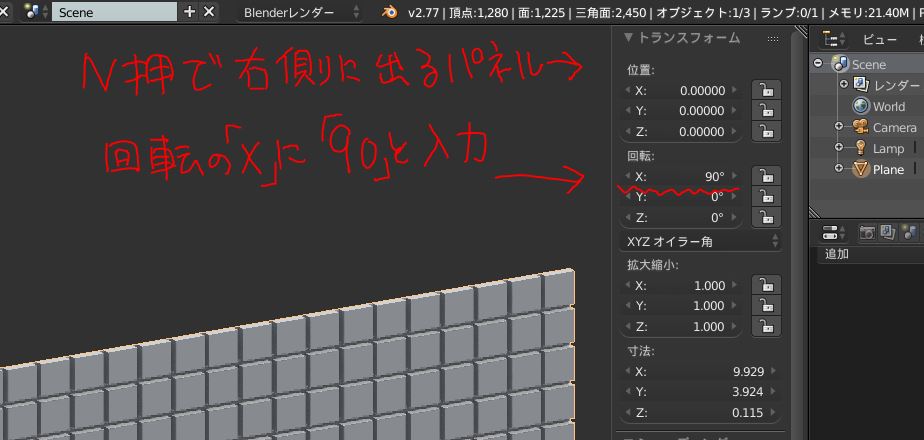
下図のように回転の数値が変化しています。Zは90度、Yは動いていないような気になりますが、0度の頭にマイナスがついています。このマイナスも実は注意です。

このオブジェクトの位置情報を確定するために、Ctrl+Aを押し、「回転」をクリック。拡縮の数値も動いていたらチェックを入れます。
オブジェクトの原点の位置は上記で設定してあれば「位置」のとこが0になってるはずです。
「オブジェクトの情報を確定する、というのがあるんだ~」、ということだけでも覚えておいて損はないと思います。

それから大きさの話。
今の位置情報の下に「寸法」というのがあります。下図のようにすると、単位を設定できます。
この単位を無視して心のままに作っただけだと、アベンドした場合とかに巨大椅子とミニチュア机、みたいなとりあわせになっちゃうんですね。
あれこれ作って、後で組み合わせたりしたい場合は大きさのことも関係してくるよ、ってことだけ頭の隅に置いとくといいかもです。


この塀は高さ約4M、長さ約10Mですね。.objで書き出した場合、コミスタに読み込むには丁度良い大きさです。
ただ、クリスタの方では他の3D素材ともし組み合わせる場合には4Mの塀は高すぎwなのでSで縮小しておいた方がいいわけです。


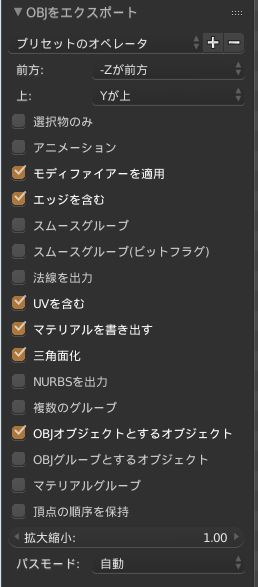
COORDINATEを通す場合は.objは大きさが100分の1になっているので注意です。2mでも2cmになっちゃいます。Blender側で先に書き出しの設定を100倍にしておいてもいいかも。(下図の「拡大縮小」を100に)
3Dソフトは単位が共通じゃないのでややこしいんですよね;


4:書き出し時の設定(.objに関して)
何だかいっぱい設定するトコがあって頭くるくるしそうですが。。。
とりあえずコミスタ・クリスタ共通で使える.objの設定説明を。
大体初期設定のままで大丈夫ですが、追加で「三角面化」にチェック。特にクリスタの場合は忘れると変な影が出ることがあります。(コミスタはチェックしなくても大丈夫です)
かっちりとした線の出方がお好きな方は「法線を出力」にチェックを。そのかわり少しデータが重くなります。
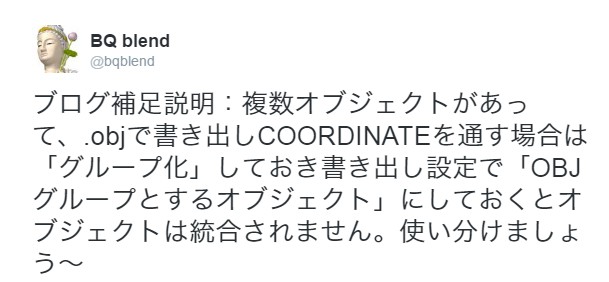
複数のオブジェクトを作ったけれど、選んだものだけ書き出したい、そんな時は上の方の「選択物のみ」にチェック。
.objではオブジェクトが統合されて書き出されます。

あとBlenderで書き出せる拡張子で使えるのは、クリスタが.fbx、コミスタが.dxfだったかな? .lwoもアドオンを入れれば書き出せるようにはなります。

クリスタではマテリアルを当ててあれば色つきにはなりますが、光源ありだと反映されません。
色つきで光源反映させたい場合はテクスチャが必要になります。
その場合の書き出しの設定はまた少し変わってくるので今回はこれまでにします~。
テクスチャ編は気が向いたら書きます。。。(^^;)


追記:2016/10/20 ↓


*この記事のバージョン:Blender2.77

2016/05/09

3Dで漫画の背景を自作:簡単タイル編②


タイル編の続き。ミラーで厚みを持たせるのと、デコボコタイル作ります~。

前回はオブジェクトの回転でN押しで出てくる数値パネルからの方法を書きましたが、下図のようなやり方も。。。
回転ツールを動かすと、T押しで出てくるツールパネルの下の方に数値入力するとこが出てくるので、そこに90と入力。
もしくはテンキー3で真横からの視点にし、Ctrlを押しながら回転させていくと5度刻みで動くので90度のところで止めます。この時、先に移動の決定をし、その後Ctrlを押してる指を離すのがコツです。でないと微妙に動いちゃいます(己への戒め・・・w)
立たせるだけで塀になりますね♪
けど、塀だと厚みも欲しいし、場合によっては裏面も欲しい。

そんな時にはモディファイア「ミラー」です。↓

軸の設定はミラーをあてた最初はXになってると思いますが、これをYに変更。

タイルとタイルの間に厚みを持たせるために編集モードでAで全選択、↓この図だとY軸を左側に移動させます。開いた隙間がタイル間の厚みになります。
で、Aで全選択解除、ミラーに一番近い方の辺のどこかをAltを押しながらクリック。

イッパツで外周が選択されます。クリック場所によってはうまくいかないこともありますけど、そしたらめげずにアンドゥ、再挑戦。
あ、それからモディファイアの「クリッピング」にチェックを入れておきます。
うまく選択できたらE押し後ピタッとくっつくまで内側に移動させます。(「クリッピング」で二度と離れなくなりますw)
この時ももしうまくY方向に動かず、どこにでも自由に動いてしまう時には、軸を指定してあげればOKです。この場合はY押し。

塀らしくなりました♪

========================

次はデコボコタイルの作り方。これも簡単。
前回の途中から作ります。↓コレ。

このままでも、長方形にしてからでも90度回転させてからでもよいので、「ループカット」というのをツールパネルから選びます。
マウス中ボタンをまわせば一度にカットできる数が変えられます。
好きな感じに割っていきます。

後は前回or今回の通りに作りたい形にもっていきます。
出来上がったら編集モードで全選択し、ツールパネルの「ランダム化」を押します。

一瞬びっくりしますが。。。

「量」の数値を0.01~0.04くらいにすると良い感じ♪

これで出来上がりです。


後は原点の設定なのですが、また後日書きます~。


*この記事のバージョン:Blender2.77


2016/05/07

3Dで漫画の背景を自作:簡単タイル編①


簡単に塀とか歩道に使えるタイルを作っちゃいます。↓こんなの。

編集モードで作ります。まずは最初からあるキューブをX押しでさくっと削除。

追加→メッシュ→平面 を選んで、モードは編集モードに。
画像下、「追加」のふたつ右の「オブジェクトモード」ってあるのをクリックすると「編集モード」があります。(追記:Tab押しで編集モード←→オブジェクトモードも出来ます。こっちのが普通使いますね^^;)

もしグリッドにパースがかかっていたら、テンキー5を押して並行投影にし、テンキー7で上からの視点に。
T押しで左側に出てくるツールパネルの「ツール」の中に「細分化」というのがあるので、それを3回押します。

ここで一度Aを押して選択を解除します。
(Aは押す度 全選択←→全選択解除。めっちゃよく使うショートカットです)
ここからあらためて選択していきます。
Bを押すと出てくる矩形選択ツールで横ラインをひとつ置きに選択。

Y軸方向(緑の矢印)に下図の位置に来るくらいひっぱり、今度は縦ラインをひとつ置きに選択し、同様にX軸方向(赤の矢印)に移動。

表示を「面」にかえておっきい正方形をShiftを押しながら全部選択。
テンキー1で視点を変え、E(押し出し)を押してからZ軸方向(青の矢印)に適当にひっぱります。(これがタイルの厚みになります)

↓こんな感じのが出来あがります。
ここまででもちょっと達成感がありますよね♪

ここでいったん別名保存しておくといいかも。
ベースになるデータは残しておいて、リネームしたものを新たに使うと安心。


=====================

ここからはモディファイアという便利機能を使っちゃいます。
①のスパナアイコンをクリック→追加→生成→配列複製 をふたつ使います。

ひとつはX軸方向、もうひとつはY軸方向の指定をします。(Y軸方向が必要ない場合は配列複製モディファイアはひとつでOK)
「オフセット(倍率)」の項目は上からX.Y.Zにあたります。今回はぴったりくっつけたいので倍率は「1」、後でモディファイアを適用した時に頂点が重複しないように「結合」のチェックも入れておきます。
「数」の項目は作りたい長さ分だけ。。。「適用」さえしなければいくらでも変更できるので気楽にw
 
長方形のタイルがいい!という場合はオブジェクトモードでXかY軸方向に拡縮します。(編集モードの場合は忘れずAで全選択してから拡縮。)
モディファイア部分も一緒に変形するので、長さはこの時点で数の調節をしておきます。


よし、OK!となったらオブジェクトモードで、上から順にモディファイアを適用します。(編集モードだと適用できないのと、上から順に適用しないと「望んだ結果じゃないかもよ」というメッセージが出ます・・・^^;)

適用したらもう一度編集モードに切り替え、端っこに出ている余分な辺=上部の横一列&右端の縦一列を矩形選択(B)をして削除(X)。

裏面が見えない使い方なら、これで一応出来上がりです。
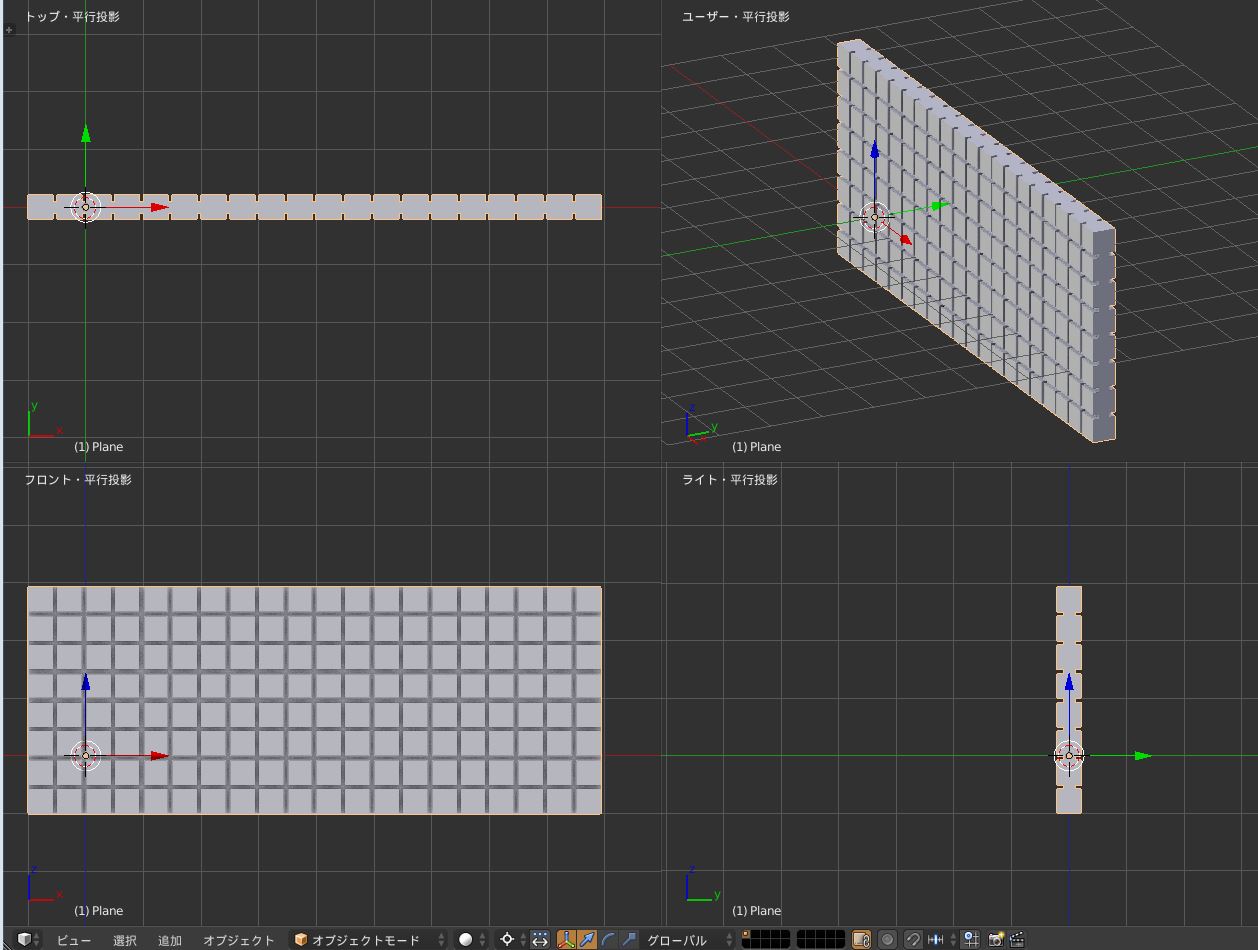
歩道ならこのまま。塀ならばXを90度回転させます。

.objでエクスポートし、コミスタ・クリスタに読み込んでみたものがこれです↓


塀などは両面あった方がいいので、続きを「パート2」で書きます。コミスタなどに読み込んだ時の原点の位置を決める設定などもそちらで書こうと思います~。
長くなっちゃったのでデコボコタイルの作り方も後で。。。

*この記事のバージョン:Blender2.77

2015/11/30

3Dで漫画の背景を自作:ビル街遠景編②


せっかく作ったものは使いまわさないと損!
ということで?まずは作った.blendデータを「別名で保存」するか、コピーをとっておいて安心してからいじり倒しましょう~♪

======================

*たくさん作ったビルのうち、ひとつだけを使いたい場合

.obj に書き出す画面で「選択物のみ」にチェック。
なんですが、その前に 選んだオブジェクトをフィールド(と言っていいのか知らないけど)の中心(「Blenderの「原点」ってどれ?」で書いたCenterってやつですね。)に持ってきておきます。

これやらないと ↓ こうなります。。。(><;)
複数個を選択する場合でも、フィールドの中心がコミスタなどに読み込んだ時の中心になるので、その辺だけ注意です。

=======================

*統合しちゃったオブジェクトをばらす

直したいオブジェクトを選択した状態で「 Tab 」を押すか「編集モード」にします。
(Tab:オブジェクトモード⇔編集モードのショトカ)
で、Pを押す。
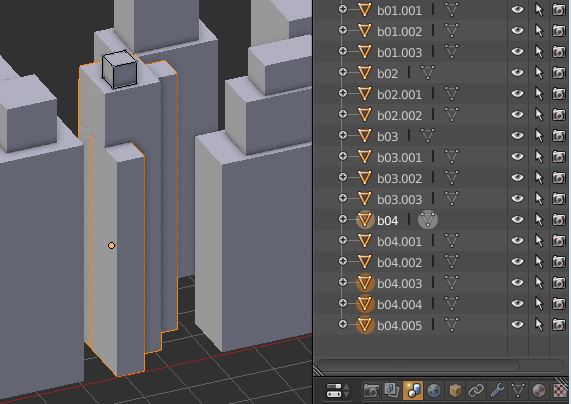
「構造的に分離したパーツで」をクリック。
分離しました。ツリーの逆三角形に色がついてるのが分離したパーツ。一個だけ(この場合はb04)編集モードになってるのでオブジェクトモードに戻したい場合はTabです。

======================

*移動・回転・拡大縮小のショートカット

マニピュレーター(XYZの矢印)を使えば視覚的にわかりやすいですが、ショートカットももちろんあります。
移動=G +X,Y,Z 
回転=R +X,Y,Z
拡縮=S +X,Y,Z

Blenderはショートカットを多用しますが、忘れちゃってもどっかに同じ操作ができる項目があるので、のんびり覚えていけばいいと思います~。

========================

*色をつけたい

今回のやり方で色をつけたい人はあまりいないと思うけど一応。
「ビル全部同じ色でいいけど、赤にしたい~!」って人は、「Material(数字無し)」の色を変えれば、他のCubeも同じになります。(元が同じCubeの複製なので、全部のビルのマテリアルは「Material(数字無し)」になっている)
色の設定はふたつ下の画像参照。

一個だけ色換えしたい場合、まず今あるマテリアルを削除。
次に新規にマテリアルを作り、「ディフューズ」の下のバーみたいのをクリック、好きな色をクリック。
反映されない場合はNで出る「テクスチャソリッド」にチェックが入っていたらはずすか、Tabを2回押してみる。


下図の右のビルはさっき分離させたパーツにそれぞれ違う色のマテリアルをあて、もう一度統合しました。
一度作ったマテリアルは他のオブジェクトにも使えます♪
あ、マテリアルもリネームできます。

========================

おまけ*違う形のパーツが欲しい


この他にもアドオンを有効にしたりすれば色々あるので楽しいです♪

==========================

以上、何となく思いついた補足説明です。
楽しもう、Blender♪

オブジェクトモードだけでモデリング、っていうのは結構邪道でしょうが、簡単に何かをひとつ作っただけでも「やる気」って違ってくるよね~、と思って。
ど初心者で独学ゆえキテレツなことやれてそれもまた楽しいもんだったりw


今回説明をはぶいちゃったけど早めに理解しておいたほうがいいのは

*原点の作用・使い方
(「Origin(オブジェクトにもれなくついてるポッチ)」「Center(XYZの交差するポイント)」「マニピュレーター(XYZの矢印)」「3Dカーソル(紅白の円)」の関係性)

だと個人的には思ってます。

検索かければいっぱい出てきますが、私も理解するのにちょっと時間がかかったので、初心者ならでは(?)の説明ができるかも、と思ったらブログに書こうかな。。。


あ、ビル街遠景編 とか書いちゃったけど、次があるかはさだかではありません。。。(^^;)

*この記事のバージョン:Blender2.76