2016/02/25

選択の拡縮=Ctrl + テンキーのプラスorマイナス (Blenderショトカめも)


拡縮選択のショトカは Ctrl + テンキーの ±で。
頂点、辺、面、どれでも同じ。
とびとびに複数選択してもいけます♪


2016/02/18

Blender:モデリングの基本ショートカット


編集モードでの記事を書こうと思ったのだけど、ふと。
やっぱ一応超基本のショトカくらいは書き留めておこう、と。


・アンドゥ: Ctrl + Z
・リドゥ: Shift + Ctrl + Z
(注:オブジェクトモードでは編集したものが1回のアンドゥで一つ前のオブ・モードの状態まで戻っちゃいます。さくっと編集前に戻したい時は便利)
     オブ==編集==オブ
      ↑         ↓
      ←←←←←←←


・オブジェクトモード←→編集モードの切替: Tab

・全選択&全選択解除: A
・複数選択:最初に選択したもの以降、Shift を押しながらクリック選択。
 (選択したものの一部解除も同じ操作。)
・矩形で選択: B (操作解除は右クリック)
・円形で選択: C (マウス中ボタンで大きさ変更。操作解除は右クリック)

・選択したものを削除:X

・3Dビューをぐりぐり動かす: マウス中ボタン押しながら。
・3Dビューを上下左右に動かす: Shift&マウス中ボタンを両方押しながら。

・拡大縮小:S

私的には以上です(まじかw まじです)

ショトカ使わないでもメニューやタブのどっかから同じ操作ができるようになってるので忘れても何とかなっちゃうし。
たまにしか使わない操作は無理にショトカ使わなくても、ねえ。

あとは以下のものを覚えていけば・・・っていうか、そのうち覚えちゃう部類のものですw


・移動: G
・回転: R
(私はBlenderさわりはじめの頃はS以外使いませんでした。最初は移動・回転はマニピュレーター使った方が確実かも。それか、XYZで確実に方向を決めれば大丈夫、かな?)

・面を張る、頂点をつなげる: F


・選択した部分を押し出す: E

・選択した部分を非表示: H (表示する時は Alt + H )

あと、前回の記事の中にも基本操作書いてありますんで、ついでに見ていただければ。
(↓このふたつです。)
・3Dで漫画の背景を自作:ビル街遠景編①
・3Dで漫画の背景を自作:ビル街遠景編②

========================

気がついたらまた追加しておきます~。


あと重要なのはこまめな保存!(Ctrl+S )かな。(^^)♪
(でも私は保存はショトカではしてないw)


2016/02/11

連続選択のコツ


頂点・辺・面の連続選択はAltを押しっぱなしでパッと出来るので便利なのだけれど、思ったのと違う方向に選択されちゃうことが多々あって。
使っていくうちにわかったんですが、コツがあるんですね。
選択したい方向の「辺あたり」を選んでクリックすればOK、という。


何回か試してみればすぐコツがつかめちゃうと思います。
例えば、頂点そのものをクリックしちゃうとどっちに行くかわからないので「その近くをクリック」って感じかな?

以下はコツじゃなくてただのショートカットですが、ついでに。

辺だけは変則的な連続選択も出来ておもしろい♪(^^)


一部分の連続選択は最短距離で終点までつなげてくれるので終点が直線延長上じゃなくても試してみるとおもしろいですね~。


2015/11/30

3Dで漫画の背景を自作:ビル街遠景編②


せっかく作ったものは使いまわさないと損!
ということで?まずは作った.blendデータを「別名で保存」するか、コピーをとっておいて安心してからいじり倒しましょう~♪

======================

*たくさん作ったビルのうち、ひとつだけを使いたい場合

.obj に書き出す画面で「選択物のみ」にチェック。
なんですが、その前に 選んだオブジェクトをフィールド(と言っていいのか知らないけど)の中心(「Blenderの「原点」ってどれ?」で書いたCenterってやつですね。)に持ってきておきます。

これやらないと ↓ こうなります。。。(><;)
複数個を選択する場合でも、フィールドの中心がコミスタなどに読み込んだ時の中心になるので、その辺だけ注意です。

=======================

*統合しちゃったオブジェクトをばらす

直したいオブジェクトを選択した状態で「 Tab 」を押すか「編集モード」にします。
(Tab:オブジェクトモード⇔編集モードのショトカ)
で、Pを押す。
「構造的に分離したパーツで」をクリック。
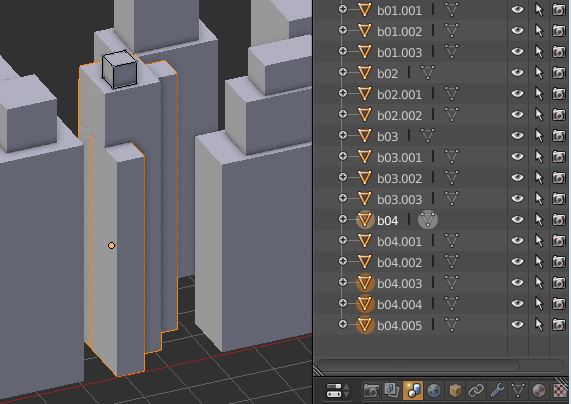
分離しました。ツリーの逆三角形に色がついてるのが分離したパーツ。一個だけ(この場合はb04)編集モードになってるのでオブジェクトモードに戻したい場合はTabです。

======================

*移動・回転・拡大縮小のショートカット

マニピュレーター(XYZの矢印)を使えば視覚的にわかりやすいですが、ショートカットももちろんあります。
移動=G +X,Y,Z 
回転=R +X,Y,Z
拡縮=S +X,Y,Z

Blenderはショートカットを多用しますが、忘れちゃってもどっかに同じ操作ができる項目があるので、のんびり覚えていけばいいと思います~。

========================

*色をつけたい

今回のやり方で色をつけたい人はあまりいないと思うけど一応。
「ビル全部同じ色でいいけど、赤にしたい~!」って人は、「Material(数字無し)」の色を変えれば、他のCubeも同じになります。(元が同じCubeの複製なので、全部のビルのマテリアルは「Material(数字無し)」になっている)
色の設定はふたつ下の画像参照。

一個だけ色換えしたい場合、まず今あるマテリアルを削除。
次に新規にマテリアルを作り、「ディフューズ」の下のバーみたいのをクリック、好きな色をクリック。
反映されない場合はNで出る「テクスチャソリッド」にチェックが入っていたらはずすか、Tabを2回押してみる。


下図の右のビルはさっき分離させたパーツにそれぞれ違う色のマテリアルをあて、もう一度統合しました。
一度作ったマテリアルは他のオブジェクトにも使えます♪
あ、マテリアルもリネームできます。

========================

おまけ*違う形のパーツが欲しい


この他にもアドオンを有効にしたりすれば色々あるので楽しいです♪

==========================

以上、何となく思いついた補足説明です。
楽しもう、Blender♪

オブジェクトモードだけでモデリング、っていうのは結構邪道でしょうが、簡単に何かをひとつ作っただけでも「やる気」って違ってくるよね~、と思って。
ど初心者で独学ゆえキテレツなことやれてそれもまた楽しいもんだったりw


今回説明をはぶいちゃったけど早めに理解しておいたほうがいいのは

*原点の作用・使い方
(「Origin(オブジェクトにもれなくついてるポッチ)」「Center(XYZの交差するポイント)」「マニピュレーター(XYZの矢印)」「3Dカーソル(紅白の円)」の関係性)

だと個人的には思ってます。

検索かければいっぱい出てきますが、私も理解するのにちょっと時間がかかったので、初心者ならでは(?)の説明ができるかも、と思ったらブログに書こうかな。。。


あ、ビル街遠景編 とか書いちゃったけど、次があるかはさだかではありません。。。(^^;)

*この記事のバージョン:Blender2.76

2015/11/24

3Dで漫画の背景を自作:ビル街遠景編①


Blender難しくてわからん!っていう人が、とりあえず「楽しいかも~!」って思える方法を考えてみました。
ちょっと変則的な方法かもですが、アバウトでもなじめればそれでいいやん、てことで。

オブジェクトモードだけでビル街遠景を作っちゃいます。(アバウトすぎ?)


まずは出来上がりを。コミスタ・クリスタに読み込んだ状態とレンダリングしたもの。
↓(共にB4用紙:600dpi)


こちらがクリスタ。↓

こんな感じになるものを作っていきます♪


=====================

さて作り方です。
Blenderの最初の画面には一個のCubeがありますが、それをそのまま使っちゃいます。

移動・回転・拡大縮小は上の画像の○部分で切り替えます。

ポイントはX・Y・Z各方向への拡大縮小です。(以下の右画像のような変形もできます。)

形を変えないまま拡縮する場合はSを押してマウスを動かせばできます。

注:マニピュレーター・3Dカーソルの位置は動くといかんので、もし動いちゃったらあわてず騒がず Shift+C を押して元の位置に戻して下さい。この時画面も動いちゃう場合があるので、それを避けたい場合は↓


==========================

ここからは下準備。
まずテンキーの5を押して平行投影に。
その後テンキーの1を押して正面図にします。(四面図の場合は「フロント」)
そうするとバックにグリッドが出るので、Ctrl+Zで上に持ち上げてXの赤ラインにスナップさせます。
何でこの作業をやるかというと、こうしておくと拡大縮小してもXラインが地平線になってくれる、、、え~と、底辺が揃う、ということです。(いつでもこの操作が必要なわけではないですが、今回はこの方が便利です、多分。。。)
何で揃うかというと、マニピュレーター(XYZの矢印)や3Dカーソル(紅白の円)の位置なんかが関係してるんですが、ややこしいので割愛!(^^;)
今回はテキトーでええねん。


次の準備↓。TとNを押します。と、何やら出てきます。
Nの方の「シェーディング」ってとこの「アンビなんちゃら…(AO)」がある場合はチェックを入れます。これをやっておくとモデルの形が見た目にわかりやすくなるのでオススメです。(絶対必要ではないんですが。。。)

次に、箱をたくさん複製します。
箱をクリックするか、右の方にあるツリーで「Cube」というのを選ぶと箱のまわりがオレンジっぽくなります。これが選択したよ~、の合図です。
Tの「ツール」にある「複製」を好きなだけがんがん押します。↓では10個作りました。
で、右のツリーの目玉印を押して、Cubeをひとつ残してあとは非表示にしちゃいます。カメラやライトも煩いので非表示っ!
これで準備完了です♪

========================


後は心のままに拡縮してビルを作っていくだけ。
下図ではCube010を加工後、Cube009を縮小したものをてっぺんに乗っけました。もうこれでビル1個完成!w

このままだとややこしいのでCube010とCube009を統合します。
Shiftを押しながら複数選択(またはA押しで目玉が開いてるのを全部選択してくれます)→「統合」で一つのオブジェクトになります。
その後リネームしておくといいかも。(ビルなのでb01、としておきました)
出来上がったビル自体を複製→拡縮変形させればそれだけで数パターンのビルが作れます♪

そんなこんなで作ったのがこれ。ビルは4種類。

この内容で.blend(Blenderファイル)は 526KB。
上部左上の「ファイル」→「エクスポート」→「Wavefront(.obj)」を選んで書き出し。 .objは19.4KB。


これで完成、このままでももちろん使えるのですが、ちょっとした補足説明があるのでビル街遠景編②も書くつもりです。 

独学の悲しさで、もっといい方法なんかもあると思いますが・・・
へたれ&アバウトな人間の書いてるブログやから許してや~。(^^;)


*この記事のバージョン:Blender2.76

2015/10/14

Blenderの「原点」ってどれ?-日本語化の罠-


Blenderを日本語化すると便利は便利なんですが、思わぬところに罠があったりして。
3D用語もまだわけわからないうちに出会った「原点」の罠のお話。

Blenderを起動させると、はじめから立方体があり、その真ん中にぽっちりある 「・」 を、色んなチュートリアルで「原点」と説明されていて。


ところが。。。


「Center」と「Origin」なら“別物なんだろ~な~”と思えるのに、日本語だと両方「原点」!!!

これ、結構な罠だと思いません?(笑)
このことに気付くまでしばらくかかりました。「Origin(ピボットポイントというようです)」やマニピュレーター(XYZの矢印)や3Dカーソル(紅白の円)が思い通りになってくれない!
「違う!動いて欲しいのは君じゃない!どおしてえ~???」の繰り返しでした。

今でもしばらくBlenderに触らないでいると一瞬迷います。。。(^^;)

2015/09/28

漫画の背景、3Dで自分で作っちゃおう!


コミスタやクリスタは3D背景が使えるので便利ですよね。
でも思った通りの3D素材がまったくない場合は?

自分で作っちゃえばいいんです!
いや、本気で言ってます。

最初は???だったコミスタもクリスタもいつしか使えるようになった。それと同じ。
3Dソフトの機能はすごくたくさんあるけど、漫画の背景に必要なのはモデリング(と必要ならレンダリング)だけだし。


私が初めて作った3Dモデルです。
もちろんスザンヌちゃんの身体を作るチュートリアルとかやってみてから、ですけど。
それでも解らないこと山盛りで、いちいち検索しながらでしたが何とか作れたし、作品にも使いました。(出来はともかく。。。^^;)
こういうRがかったものって描くの大変だから、作っちゃうとほんと楽♪

ただひとつ難点は、コミスタではOKなモデルもクリスタではNGの場合がある。。。ってとこかしら。
クリスタの3Dはまだちょっと、、、だいぶ、、、むにゃむにゃ。。。
ひとつだけ、最大の注意部分は、クリスタ用3Dモデルでは「裏面を避ける」。もしくは「クリスタに読み込んでみて、裏面が表示されなくて困ったな、と思う部分だけ裏面を作る」。これかなあ。
クリスタは裏面が真っ黒に表示されちゃうので。
*2015/9/28現在。クリスタ最新 Ver.1.4.3

・・・とまあ、えらそうに言ってますけど、実は3Dは Shade11買って即挫折、SketchUp ダウンロードして即挫折。。。、と2度負けてます。
なのにBlenderはスンナリ、とっても楽しく覚えることができました。相性が良かったのかなあ?